
 iClone
  Video Convert Master
  Audio Speed Changer
  Driftmoon
  Mathcad
  Gods of Rome
  USBDeview
  Avidemux
- Автор:
- Опубликовано:
- Категория:
Windows, Мультимедиа, Проигрыватели Media CenterWindows, Мультимедиа, Проигрыватели Media Center - Система:
Windows - Лицензия:
бесплатно - Разработчик:
Samsung Electronics - Цена:
USD 0 - Просмотры:
4
Настройка DLNA-сервера на компьютере
Современные устройства позволяют обмениваться медиафайлами без проводов через сеть.
Для этого достаточно установить сервер DLNA, который обеспечивает доступ к контенту с ПК на смартфоны, планшеты, телевизоры и другие совместимые гаджеты. Samsung AllShare реализует такую возможность в Windows 7 и 10.
Что означает DLNA
Аббревиатура DLNA расшифровывается как Digital Living Network Alliance. Стандарт объединяет устройства одной локальной сети для передачи мультимедиа. Технологию поддерживают производители Acer, Motorola, Philips, Toshiba, Sony, Nokia и Samsung.
Возможности AllShare после установки
- Передача видео, фотографий и музыки по кабелю или Wi-Fi.
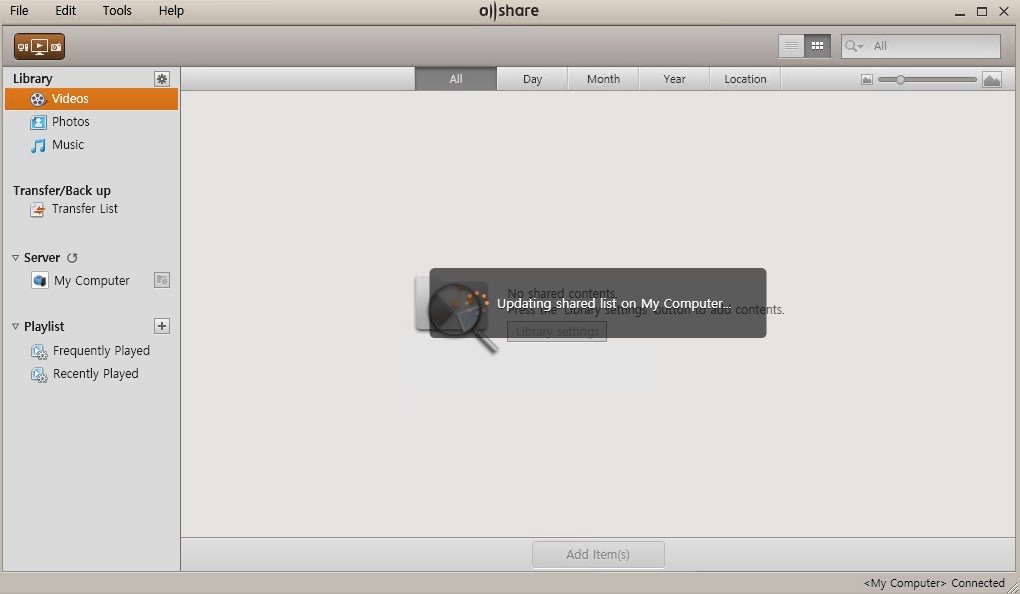
- Поиск и запуск файлов на устройствах внутри одной сети.
- Загрузка контента с других гаджетов на компьютер.
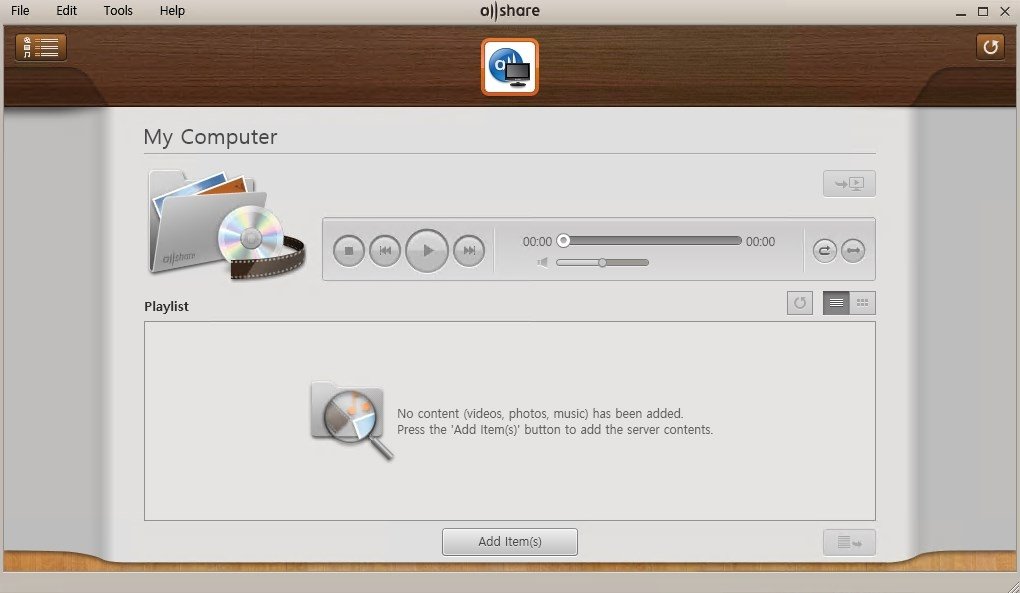
Программа формирует мультимедийную сеть, в которой телевизоры, ПК и мобильные устройства выступают равноправными узлами. Пользователь может транслировать воспроизведение на выбранный экран.
Установка и настройка
Официальная страница Samsung больше не предоставляет AllShare для скачивания. Установщик доступен через кнопку загрузки на странице. После инсталляции рекомендуется выполнить настройку для корректной работы.
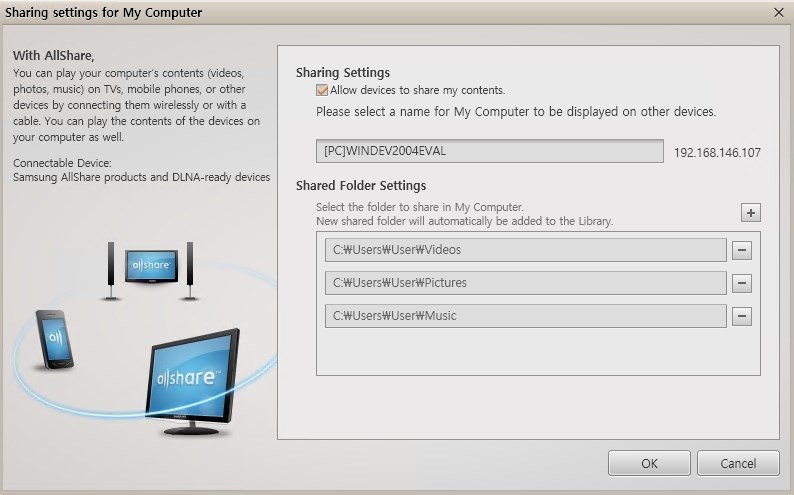
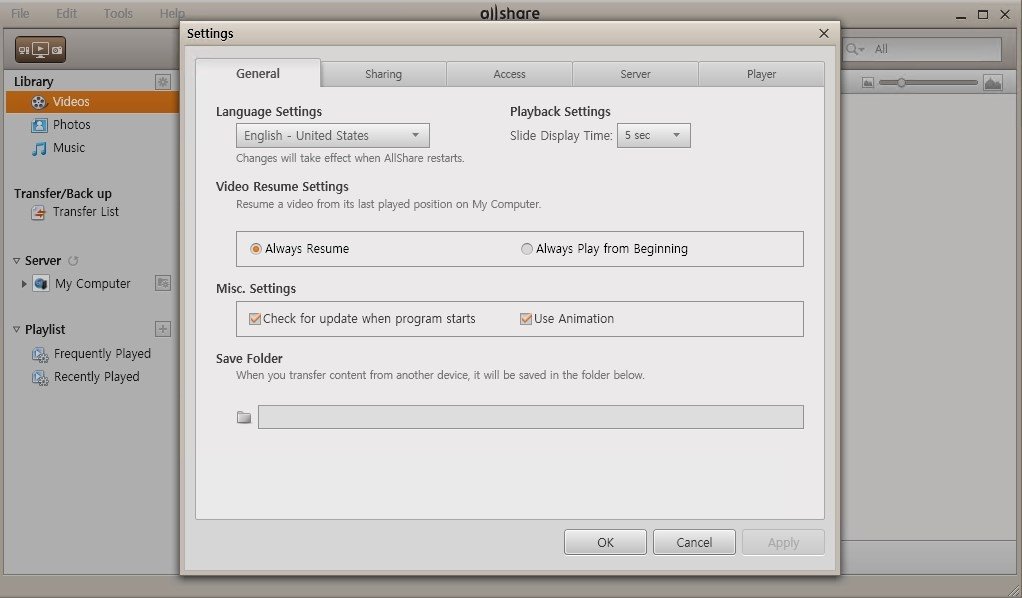
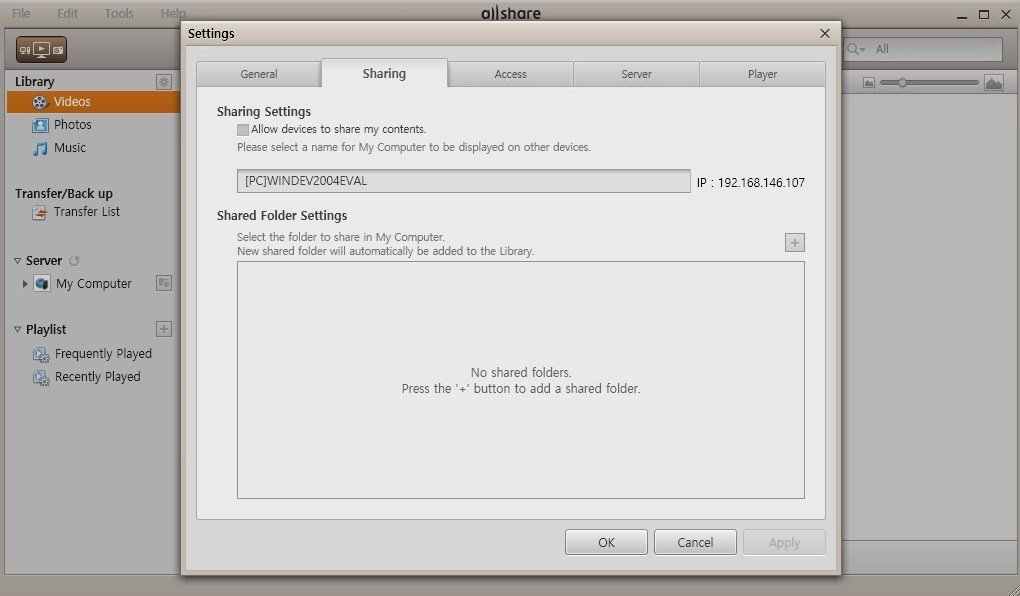
- Откройте меню Инструменты → Настройки → Совместное использование.
- Поставьте флажок разрешения обмена с другими устройствами.
- Укажите имя сервера и выберите папки для публикации.
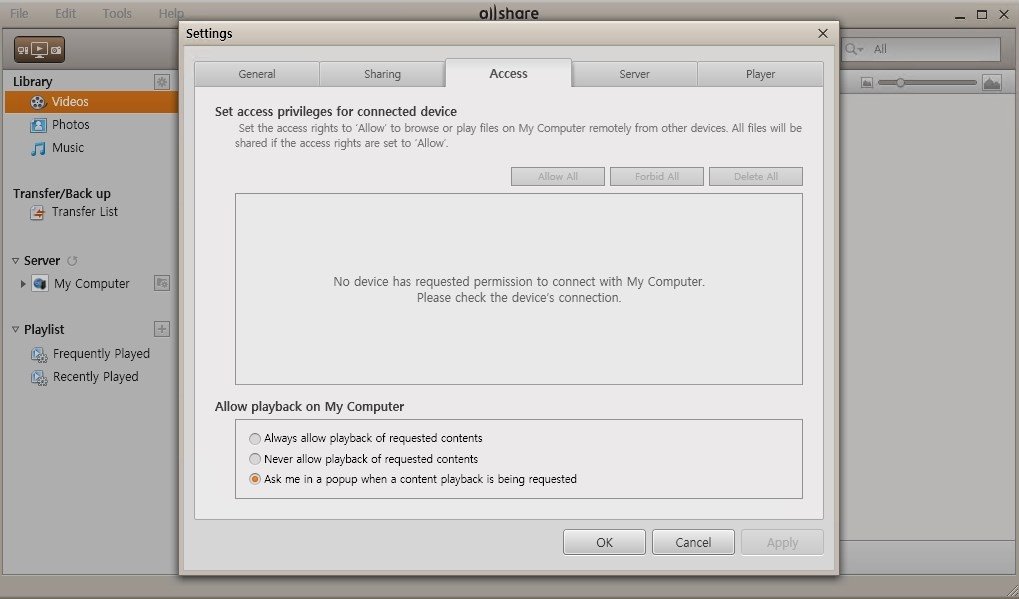
- Перейдите во вкладку Доступ и разрешите подключения.
- Включите целевое устройство с поддержкой AllShare.
- Выберите файл в окне управления и укажите устройство воспроизведения.
- Нажмите Play в списке воспроизведения.